新聞:《超能玩很大》學承電腦實現你的超能力抽電影票
小編:快來試試自己的手氣~
新聞來源:數位之牆
http://www.digitalwall.com/scripts/displaypr.asp?UID=58539

學承電腦中壢分校 發表在 痞客邦 留言(0) 人氣()

Cycle Tab

小編:快來試試看吧!
如果你有在追蹤免費資源網路社群的更新,應該發現我曾介紹不少 Google Chrome 瀏覽器的分頁擴充功能,這些外掛能夠替換掉原有單調、沒有太多特殊功能的瀏覽器預設分頁畫面,加入更多你可能有興趣的內容,充分利用你每次切換新分頁的幾秒鐘時間。早先可能是一些由美麗背景、時鐘和待辦事項組成的功能,後來更延伸出能顯示其他網站內容的外掛,選擇非常多樣化。


不過你可能會遇到一個問題,分頁外掛百百種,每個我都很喜歡,但我只有一個分頁,要如何選擇才能做最有效的運用呢?
終於,有開發者想到了解決辦法。Cycle Tab 功能正如其名,就是讓每次開新分頁時都使用不同的分頁外掛,無論你是喜歡在分頁隨機顯示色彩字型設計,或是把世界名畫裝進瀏覽器的 Google Art Project,改造分頁為更乾淨簡潔的常用鏈結設計,可以把它們一次通通安裝進來了!
應用程式資訊
程式名稱:Cycle Tab
適用平台:Chrome
程式語系:英文
官方網站:http://www.cycletab.rocks/
安裝頁面:從 Chrome 線上應用程式商店下載
使用教學
STEP 1
要如何使用 Cycle Tab 擴充功能呢?
簡單來說,其實它也是一個外掛,安裝後就能啟用這項功能。但要注意的是 Cycle Tab 並非內建這些外掛,單純是讓這些分頁外掛能在每次開啟分頁時隨機顯示,這也表示若你需要要多種分頁擴充功能,必須自己去手動下載安裝,才能搭配 Cycle Tab 使用。

STEP 2
開啟擴充功能後,找到 Cycle Tab 可切換模式,預設為「Cycle」也就是循環顯示,會輪流開啟、顯示你的分頁外掛,假如你希望每次開分頁時都有驚喜,可以把它切換為隨機顯示。

STEP 3
試著打開幾個分頁,會發現每次都會使用不一樣的分頁擴充功能囉!是不是很神奇呢?
終於,我們不用再對要使用那一種分頁外掛而苦惱,你可以同時把多種自己喜歡的分頁外掛安裝進去,透過 Cycle Tab 在每次自動切換或隨機顯示。


值得一試的三個理由:


  1. 讓你的 Google Chrome 瀏覽器同時支援多種分頁擴充功能

  2. 每次打開新分頁時,自動使用不同的分頁外掛

  3. 操作簡單,沒有複雜的設定,同時能夠切換顯示選項


學承電腦中壢分校 發表在 痞客邦 留言(0) 人氣()

臉書「網誌」功能全新改版,Notes 專為長篇圖文分享而生
小編: 喜歡分享日常生活的朋友們有福利喔


(Copyright: dolphfyn / 123RF Stock Photo


記得剛開始使用 Facebook 時就已有「網誌」功能,但因為設計不夠理想,操作上不方便,一直以來功能並沒有太多變化,網誌就一直被使用者擱在一旁。無論是短短幾個字的生活雜記,或者是從各方面進行深入剖析的長篇大論,全部都往近況更新丟,也因此塗鴉牆上什麼長短篇內容都有,很多時候對於閱讀產生了極大困擾。


Facebook 最近宣佈對 Facebook Notes 也就網誌功能進行更新,這次不只在功能上有了改變,更重要的是原有操作介面和顯示樣式都不一樣了。雖然有網友說 Facebook Notes 新設計有向部落格平台 Medium 致敬的味道(有些部分感覺類似…),但至少以後要發佈篇幅較多的圖文內容時,就不用再去尋覓其他管道。
Facebook Notes 讓你可以自由加入文字和圖片等內容,對文字標記樣式,例如粗體、斜體或鏈結,同時也具備 H1、H2 標題、項目符號和列表、引言等等,比較特別的是全新的網誌功能設定文章的封面照片,同時選擇圖片排列對齊位置。

你或許會納悶:現在寫部落格的人多嗎?可能沒幾年前多,但這方面的需求是一直有的,當 Facebook 已成為許多人記錄生活、抒發情緒或分享所見所得的平台,若沒有一個可以適合寫作的環境倒還蠻可惜。這次更新就滿足了使用者的需求。
至於對現有的部落格經營者來說會不會有衝擊或影響呢?我想不會,因為臉書、Twitter 之類的社交網路仍是用來宣傳或推廣內容,主力還是放在自己的網站上,Facebook 的網誌功能相較之下也很陽春,但如果你平時偶爾想寫寫文章,但又不想花太多時間來維護的話,也不失為一種選擇。
使用教學
STEP 1
開啟臉書的「網誌」功能,會顯示你的好友所撰寫的文章內容,你可以把它想像成一個簡易的閱讀器,在這裡能找到其他朋友透過「網誌」功能產生的長篇文章。

STEP 2
點選網誌內任意文章即可展開、閱讀全文。在全新的 Facebook Notes 設計中,文章上方封面圖片是使用者能自由加入、設定的項目,

STEP 3
點選 Facebook 網誌功能,然後選擇「新增網誌」,就會開啟全新的編輯器畫面(不過原有的網誌內容並不會被轉換到新設計)。
Pseric 還蠻喜歡 Facebook Notes 這次的改版,不但標題和文字大小明顯加大,更易於寫作或閱讀外,也可以加入更多格式和編輯功能,包括插入圖片,讓 Facebook 網誌功能不僅僅只是一個純文字編輯器。

STEP 4
圖片會從你曾經上傳到 Facebook 的內容列出,當然也可以點選「Upload New Photo」來上傳新相片,並將它使用在 Facebook 網誌文章編輯器。

插入圖片後,還可以為圖片加入說明文字(Caption),或是設定相片對齊方向,例如靠左靠右排列、置中或文繞圖,使編輯器可以能在圖片文字的排列上更活潑、靈活。

STEP 5
文章完成後,別忘了點選右下角的「儲存」或「發佈」 才算完成,你也可以針對不同的內容來設定能見度權限(公開、朋友,或僅開放某部分好友圈)。
Facebook Notes 網誌在發佈內容後,能夠快速分享至自己的塗鴉牆,讓更多人能夠看到你所建立的內容,這部分在之前的網誌功能就已經出現過。

當然,相較於一般我們常見的網誌平台,Facebook Notes 功能仍是稍嫌陽春,例如無法讓我們自訂樣式、也不支援自訂 JavaScript 或 RSS。當然 Facebook 網誌本身就不是為了要取代現有的 Blog 平台而生,它只是把既有功能重新設計翻新,讓我們在發佈長篇圖文內容時有更好的選擇。
 

學承電腦中壢分校 發表在 痞客邦 留言(0) 人氣()


小編:專業的還是比較好的選擇喔~
經過這門課的學習,讓我體驗到真正了解一個軟體系統,還是得透過專業老師的教授才能更快速學到系統的精髓。因為在學生時代都是透過自學,實在是事半功倍的方法。而透過學承電腦補習班老師的教導和實際操作後,原本3小時的時間,縮短到半小時,而設計的更完善,更深入需求。在企畫案的製作上,更省去了許多不必要的操作,更能在職場上取得先機。在構思"收支表"部份,除了學習到EXCEL的特有功能多,再體驗到"函數"的簡單又複雜的樂趣,除了幫助資料的形式,更能為以後的資料做一致性的統整,省去了許多重工部份,真的是太好了。很開心能得到學承電腦補習班輔助,讓我能較省力的學習到專業知識和技能。相信在未來課程中能得到更多幫助,更能使未來求職就業上更順利。

學承電腦中壢分校 發表在 痞客邦 留言(0) 人氣()

123
 

學承電腦中壢分校 發表在 痞客邦 留言(0) 人氣()


學承電腦中壢分校 發表在 痞客邦 留言(0) 人氣()

Onetime 世界時間查詢 iOS App,在錶面顯示多個城市時差
小編: 對於常常出差的商旅人士,是非常好用的app

(Copyright: yakobchuk / 123RF Stock Photo

學承電腦中壢分校 發表在 痞客邦 留言(0) 人氣()

AppleMusic.info 歷年蘋果發表會 WWDC 使用音樂列表收集(List of Apple Music)
小編:來聽聽apple怎麼說~

(Photo by Phil Schiller / Flickr. CC Licensed)

學承電腦中壢分校 發表在 痞客邦 留言(0) 人氣()

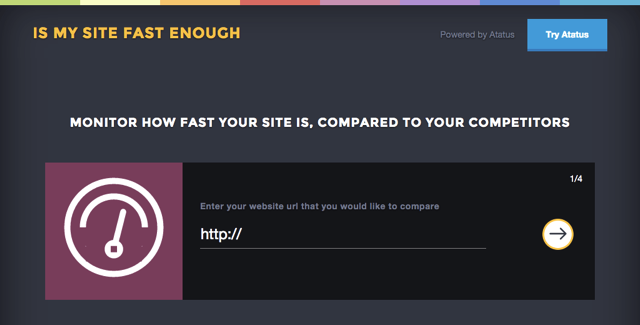
Is My Site Fast Enough 檢測你的網站速度,與競爭者比較各項目數據
小編:網頁開起速度快不快真的很重要呢~

對於網站開發者來說,網頁開啟速度是至關重要的環節,尤其影響使用者是否願意繼續瀏覽內容,也是搜尋引擎排名眾多因素的其中一項,不過要使網頁載入更快的背後技術卻相當多且複雜。網站快或慢並不是自己說了算,可以透過許多工具來進行分析或測試,例如我個人很常使用的 Pingdom Tools、MapLatency 都能達成,也是我接下來要介紹的這個網路服務起始。

學承電腦中壢分校 發表在 痞客邦 留言(0) 人氣()

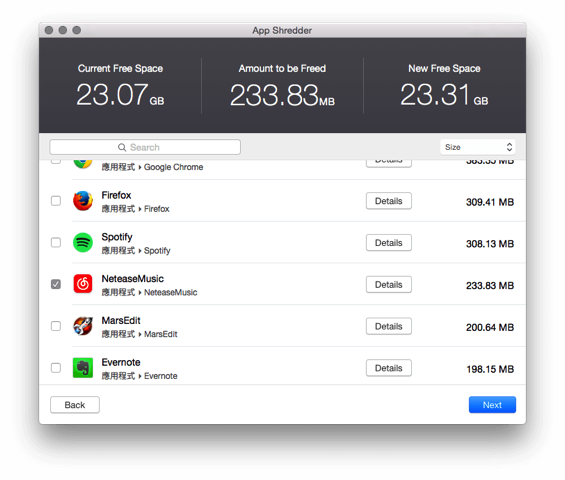
App Shredder 免費 Mac 程式移除工具,掃描殘檔完整刪除應用程式
小編:蘋果迷們不可錯過的好用程式

使用 Windows 的朋友一定知道,透過「新增移除程式」移除、反安裝不一定可以完整刪除軟體殘留的檔案,也因此要藉助 Revo Uninstaller 之類的移除工具來掃描殘餘檔案。雖然 Mac 相對來說比較沒有類似的問題,只要把應用程式拖曳到垃圾桶即可刪除,但我仍然習慣利用 AppCleaner 檢查有沒有剩餘檔案。

學承電腦中壢分校 發表在 痞客邦 留言(0) 人氣()

小編:給學員們的貼心建議

因為上班的關係,所以常常會遲到一些,但是學承電腦補習班老師會很貼心地把所有的流程拍下來,儲存在分享空間,所以看著作業流程操,能夠很迅速地趕上進度,回家也可以再練習一次,加深印象,如果有不清楚的地方,也可以馬上反映,請老師協助。在學承電腦補習班上了幾堂課下來之後,學到很多很實用的功能,這些都是比較專業的軟體,平常不會有機會機觸到,希望能藉著這些課程,加強自己的能力,學一技之長,讓自己的未來更有潛力。

學承電腦中壢分校 發表在 痞客邦 留言(0) 人氣()


學承電腦中壢分校 發表在 痞客邦 留言(0) 人氣()

Blog Stats
⚠️

成人內容提醒

本部落格內容僅限年滿十八歲者瀏覽。
若您未滿十八歲,請立即離開。

已滿十八歲者,亦請勿將內容提供給未成年人士。